Eğer bir Android telefonunuz varsa ve bir sonraki seyahatiniz için bir eSIM planı satın aldıysanız, cihazınızda nasıl çalıştıracağınızı merak ediyor olabilirsiniz. İyi haber, çoğu modern Android telefonda bu süreç oldukça basittir ve markanıza özel adımları öğrendikten sonra tüm kurulum beş dakikadan az sürer.
Bu kılavuz, Samsung Galaxy, Google Pixel, Motorola, OnePlus, Xiaomi ve diğer popüler Android cihazlar için tam kurulum sürecini kapsar. İster gelecek hafta bir iş gezisine hazırlanıyor olun, ister bir sırt çantası macerasına çıkıyor olun, uçağa binmeden önce bağlantınız sağlanmış olacak.
Hangi Android Telefonlar eSIM Destekliyor?
Başlamadan önce, telefonunuzun gerçekten eSIM özelliğine sahip olduğunu doğrulamanız gerekir. Her Android telefon eSIM desteklemez ve hatta bir markanın serisi içinde bile destek model ve bölgeye göre değişebilir.
Samsung Galaxy
Samsung, 2020'den beri amiral gemisi serisinde eSIM desteği sunuyor ve 2022'den itibaren üretilen çoğu orta seviye Galaxy telefon da eSIM özelliğine sahip.
eSIM uyumlu Samsung cihazları:
- Galaxy S serisi: S25 Ultra, S25+, S25, S24 Ultra, S24+, S24, S23 Ultra, S23+, S23, S22 Ultra, S22+, S22, S21 Ultra, S21+, S21, S20 Ultra, S20+, S20
- Galaxy Z serisi (Katlanabilir): Z Fold 6, Z Fold 5, Z Fold 4, Z Fold 3, Z Flip 6, Z Flip 5, Z Flip 4, Z Flip 3
- Galaxy A serisi: A55, A54, A35 (bölgeye göre değişir)
- Galaxy Note: Note 20 Ultra, Note 20
Önemli bölgesel not: Belirli operatörler tarafından satılan bazı Samsung telefonlarda eSIM işlevselliği devre dışı bırakılmış olabilir. Telefonunuzu doğrudan Samsung'dan veya kilidi açık olarak satın aldıysanız sorun yaşamazsınız. Bir operatör aracılığıyla satın aldıysanız, eSIM'in etkin olup olmadığını doğrulamak için onlarla iletişime geçin.
Samsung'unuzda eSIM desteğini doğrulamak için Ayarlar > Bağlantılar > SIM Yöneticisi'ne gidin. "eSIM Ekle" seçeneğini görüyorsanız, telefonunuz bunu destekliyor demektir.
Google Pixel
Google, Pixel serisinde Pixel 2'den beri eSIM teknolojisini destekleyen en güçlü markalardan biri olmuştur.
eSIM uyumlu Pixel cihazları:
- Pixel 9 serisi: Pixel 9 Pro Fold, Pixel 9 Pro XL, Pixel 9 Pro, Pixel 9
- Pixel 8 serisi: Pixel 8 Pro, Pixel 8, Pixel 8a
- Pixel 7 serisi: Pixel 7 Pro, Pixel 7, Pixel 7a
- Pixel 6 serisi: Pixel 6 Pro, Pixel 6, Pixel 6a
- Pixel 5 serisi: Pixel 5, Pixel 5a
- Pixel 4 serisi: Pixel 4 XL, Pixel 4, Pixel 4a
- Pixel 3 serisi: Pixel 3 XL, Pixel 3, Pixel 3a XL, Pixel 3a
- Pixel 2 serisi: Pixel 2 XL, Pixel 2
Diğer Android Markaları
eSIM desteği diğer Android üreticileri arasında önemli ölçüde genişledi:
- Motorola: Razr+ (2024), Razr (2024), Razr+ (2023), Razr (2023), Edge 40 Pro, Edge+ (2023)
- OnePlus: 13, 12, Open
- Xiaomi: 14 serisi, 13 serisi, 12T Pro
- Sony: Xperia 1 V, Xperia 5 V, Xperia 1 IV
- OPPO: Find X7, Find N3, Find X6 Pro
- Nothing: Phone (2a), Phone (2), Phone (1)
- Honor: Magic6 Pro, Magic V2
Telefonunuzun uyumlu olup olmadığından emin değil misiniz? Modelinizi saniyeler içinde doğrulamak için tukango uyumluluk kontrolünü kullanın.
Samsung Galaxy'de eSIM Nasıl Kurulur
Samsung'un SIM Yöneticisi, temiz ve sezgisel bir kurulum deneyimi sunar. İşte adım adım süreç.
Adım 1: SIM Yöneticisine Erişin
Samsung Galaxy telefonunuzda Ayarlar'ı açın. Aşağı kaydırın ve Bağlantılar'a dokunun, ardından SIM Yöneticisi'ne dokunun (bazı eski modellerde bu SIM kart yöneticisi olarak görünebilir).
Adım 2: eSIM Ekle
eSIM Ekle'ye dokunun. Telefonunuz size iki seçenek sunacaktır:
- Servis sağlayıcısından QR kodu tarayın (önerilir)
- Aktivasyon kodunu manuel olarak girin
Adım 3: QR Kodunu Tarayın
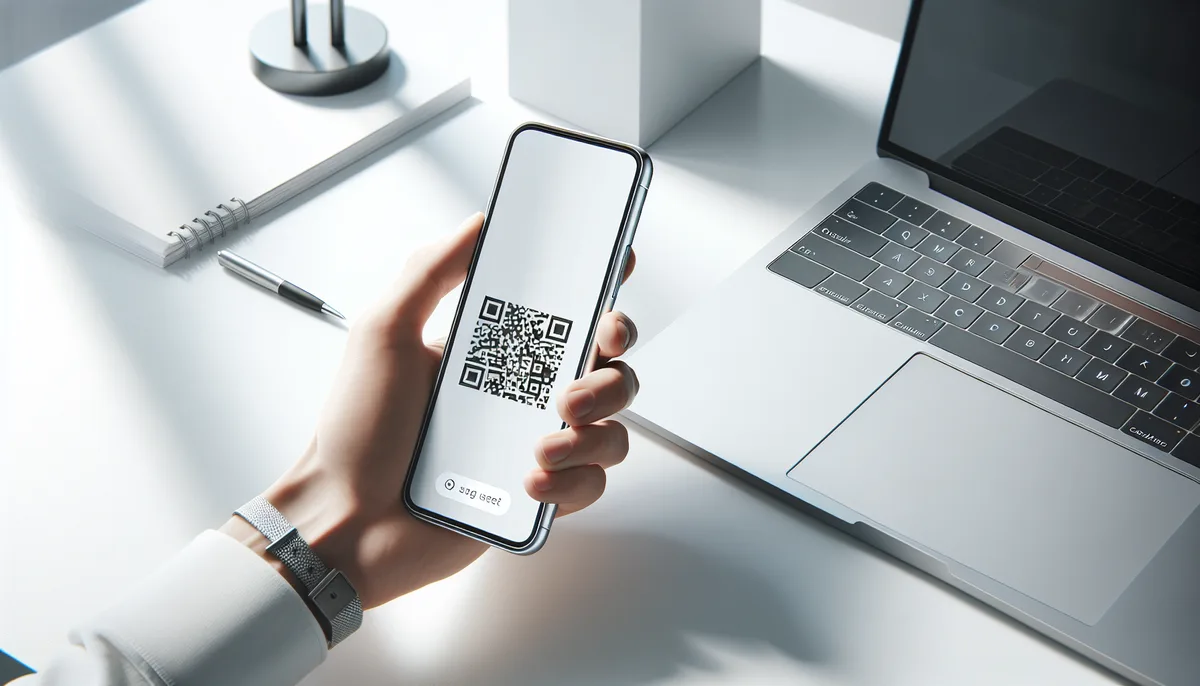
QR kodunu tara'yı seçin. Telefonunuzun kamerası etkinleşecektir. eSIM sağlayıcınızdan aldığınız QR kodunu tarama çerçevesine yerleştirin. tukango üzerinden bir eSIM satın aldığınızda, QR kodunu anında e-posta yoluyla ve kontrol panelinizde alırsınız, böylece başka bir ekrandan veya bir çıktıyı doğrudan taramak kolaydır.
Adım 4: Onaylayın ve İndirin
Taradıktan sonra, telefonunuz operatör bilgilerini gösterecektir. eSIM profilini indirmeye başlamak için Onayla'ya dokunun. Bu genellikle internet bağlantınıza bağlı olarak 30 saniye ile 2 dakika arasında sürer.
Adım 5: eSIM'inizi Etiketleyin
Samsung, eSIM'inize "Seyahat" veya "Türkiye Verisi" gibi özel bir etiket atamanıza olanak tanır. Bu, farklı seyahatler için birden fazla eSIM profili yönetiyorsanız özellikle faydalıdır.
Adım 6: Tercih Edilen Veri Hattı Olarak Yapılandırın
Seyahat eSIM'inizin mobil verileri yönetmesini istiyorsanız (genellikle durum budur), SIM Yöneticisi'ne geri dönün ve Tercih Edilen SIM'ler altında yeni eSIM'inizi Mobil veri hattı olarak ayarlayın. Böylece ev numaranızdan gelen aramaları almaya devam edebilmeniz için normal SIM'inizi Aramalar ve Mesajlar hattı olarak bırakın.
Samsung'a Özel İpuçları
- One UI 6.0+ kullanıcıları, daha görsel bir SIM yönetim kartı düzeni ile biraz farklı bir arayüz görebilir. Adımlar aynı kalır.
- Samsung, birden fazla eSIM profilini (yeni modellerde 5'e kadar) depolamayı destekler, ancak fiziksel SIM'inizle birlikte yalnızca bir eSIM aktif olabilir.
- Ayrı eSIM planları olan birden fazla ülkeye seyahat ediyorsanız, SIM Yöneticisi'nde bunlar arasında yeniden yükleme yapmadan geçiş yapabilirsiniz.
Google Pixel'de eSIM Nasıl Kurulur
Google Pixel telefonları, Android'de en sorunsuz eSIM deneyimlerinden birini sunar ve işletim sistemine derinlemesine entegre edilmiştir.
Adım 1: Ağ Ayarlarını Açın
Ayarlar > Ağ & internet > SIM'ler'e gidin. Burada mevcut fiziksel SIM'inizi göreceksiniz (eğer takılıysa).
Adım 2: eSIM Ekle
Ekranın altındaki + simgesine veya SIM Ekle'ye dokunun. İstendiğinde Bunun yerine bir SIM indir? seçeneğini seçin.
Adım 3: QR Kodunu Tara
Kurulum ekranında İleri'ye dokunun, ardından QR kodunu kameranızın önüne yerleştirin. Pixel, eSIM aktivasyon kodunu otomatik olarak tanıyacak ve okuyacaktır.
Adım 4: İndir ve Etkinleştir
İstendiğinde İndir'e dokunun. Pixel, eSIM profilini indirip etkinleştirecektir. Bu genellikle bir dakika içinde tamamlanır.
Adım 5: Veri Tercihlerini Ayarlayın
Etkinleştirmeden sonra, Ayarlar > Ağ & internet > SIM'ler'e gidin ve yeni eSIM'inize dokunun. Bu profil için Mobil veri'yi açın ve normal SIM'iniz için kapatın (her ikisini de kullanmak istemiyorsanız).
SIM tercihleri sayfasının üstündeki SIM tercihleri altında, hangi SIM'in aramaları, mesajları ve verileri bağımsız olarak yöneteceğini ayarlayabilirsiniz.
Pixel'e Özel İpuçları
- Pixel 9 serisi, iki eSIM'in aynı anda aktif olmasını destekler, yani fiziksel bir SIM olmadan iki eSIM'i aynı anda aktif hale getirebilirsiniz.
- Google Pixel telefonları, yerel Android entegrasyonu nedeniyle diğer Android markalarına göre eSIM geçişlerini daha hızlı bir şekilde gerçekleştirir.
- Android 14 veya daha yeni bir Pixel'iniz varsa, kurulum sırasında eSIM profillerini Pixel cihazlar arasında aktarabilirsiniz.
Diğer Android Markalarında eSIM Nasıl Kurulur
Özellikler üreticiye göre değişiklik gösterse de, çoğu Android telefonda genel akış benzer bir deseni takip eder.
Motorola
- Ayarlar > Ağ & internet > SIM kartlar'a gidin
- Taşıyıcı ekle veya + simgesine dokunun
- QR kodunu tara'yı seçin ve kameranızı koda yönlendirin
- İndirmeyi onaylayın ve veri tercihlerinizi ayarlayın
OnePlus
- Ayarlar > Mobil ağ'ı açın
- eSIM ekle veya SIM Yönetimi > eSIM ekle'ye dokunun
- İstendiğinde QR kodunu tarayın
- Profili indirin ve tercih ettiğiniz SIM'i veri için yapılandırın
Xiaomi
- Ayarlar > SIM kartlar & mobil ağlar'a gidin
- eSIM ekle'ye dokunun
- Operatörünüz tarafından sağlanan QR kodunu tarayın
- İndirmeyi tamamlayın ve veri yönlendirme tercihlerini ayarlayın
Genel Android (Stok veya Stok Yakın)
Stok veya stok yakın Android çalıştıran cihazlarda (Nokia telefonlar gibi):
- Ayarlar > Ağ & internet > Mobil ağ'a gidin
- Ekle veya + sembolüne dokunun
- Fiziksel bir SIM takmak yerine SIM indir'i seçin
- QR kodunu tarayın ve ekrandaki talimatları izleyin
Android'de Çift SIM Yönetimi
eSIM teknolojisinin en büyük avantajlarından biri, iki telefon hattını aynı anda çalıştırabilme yeteneğidir: fiziksel SIM'inizdeki normal numaranız ve eSIM'inizdeki seyahat veri planınız. İşte bunu etkili bir şekilde nasıl yöneteceğiniz.
Seyahat Edenler İçin Önerilen Çift SIM Yapılandırması
| Fonksiyon | Atanan | Sebep |
|----------|-------------|--------|
| Aramalar | Fiziksel SIM (ev) | Gelen aramalar için normal numaranızı koruyun |
| SMS/Mesajlar | Fiziksel SIM (ev) | Doğrulama kodları ve mesajları alın |
| Mobil Veri | eSIM (seyahat) | Dolaşım yerine yerel veri oranlarını kullanın |
SIM'ler Arasında Veri Değiştirme
Çoğu Android telefonda, mobil verileri hangi SIM'in yöneteceğini yeniden başlatmadan değiştirebilirsiniz:
- Ekranınızın üstünden Hızlı Ayarlar panelini aşağı çekin
- SIM veya İnternet döşemesini arayın
- Üzerine dokunun ve veri için hangi SIM'i kullanacağınızı seçin
Alternatif olarak, telefonunuzun SIM yönetim ayarlarına gidin ve mobil veri için tercih edilen SIM'i değiştirin.
Veri Dolaşım Ayarları
Bir seyahat eSIM'i kullanırken, o eSIM profili için veri dolaşımının etkin olduğundan emin olmanız gerekir, çünkü eSIM teknik olarak yurtdışında ortak ağlara bağlanır. İşte nasıl yapılacağı:
- Samsung: Ayarlar > Bağlantılar > Mobil ağlar > Veri dolaşımı (eSIM'iniz için açın)
- Pixel: Ayarlar > Ağ & internet > SIM'ler > [eSIM'iniz] > Dolaşım (açın)
- Diğer Android: Ayarlar > Mobil ağ > [eSIM'iniz] > Veri dolaşımı
Önemli: Beklenmedik dolaşım ücretlerinden kaçınmak için fiziksel ev SIM'iniz için veri dolaşımını kapalı tutun. Yalnızca seyahat eSIM'iniz için dolaşımı etkinleştirin.
Seyahat eSIM'inizi Ne Zaman Kurmalısınız
Zamanlama önemlidir. İşte en iyi yaklaşım:
Evden ayrılmadan önce kurun. Bu, en önemli öneridir. Ev Wi-Fi'nize veya mobil verinize bağlıyken seyahat eSIM'inizi kurun ve etkinleştirin. Bu, şunları sağlar:
- İndirme sırasında güvenilir bir internet bağlantınız olur
- Havalimanında olmadan önce herhangi bir sorunu giderebilirsiniz
- Hedefinize vardığınız anda eSIM'iniz bağlanmaya hazırdır
Çoğu seyahat eSIM planı, tukango dahil, veri kotanızı gerçekten hedefinizde bir ağa bağlanana kadar saymaya başlamaz. Yani erken kurulumda bir maliyet yoktur.
Tam süreci Nasıl Çalışır kılavuzumuzda daha fazla öğrenin.
Yaygın Android eSIM Sorunlarını Giderme
Basit bir kurulumla bile, ara sıra sorunlarla karşılaşabilirsiniz. İşte en yaygın sorunlar ve çözümleri.
"eSIM bulunamadı" veya "eSIM desteklenmiyor"
Neden: Telefon modeliniz eSIM'i desteklemeyebilir, telefonunuz operatör kilitli olabilir ve eSIM devre dışı bırakılmış olabilir veya güncel olmayan bir yazılım çalıştırıyor olabilirsiniz.
Çözüm:
- Yukarıdaki uyumluluk listelerine karşı modelinizi kontrol edin veya uyumluluk kontrolünü kullanın
- Telefonunuzu en son yazılım sürümüne güncelleyin (Ayarlar > Yazılım güncellemesi)
- Operatör kilitliyse, operatörünüzle iletişime geçerek eSIM etkinleştirmesi hakkında bilgi alın
- Telefonunuzu yeniden başlatın ve tekrar deneyin
QR Kodu Tarayamıyor
Neden: Kamera odak sorunları, zayıf aydınlatma veya QR kodu ekranda çok küçük.
Çözüm:
- Farklı bir cihazdan veya basılı bir kopyadan taradığınızdan emin olun (aynı telefonda görüntülenen bir QR kodunu tarayamazsınız)
- İyi aydınlatma sağlayın ve koddan 6-8 inç uzakta telefonu sabit tutun
- Tarama yerine manuel aktivasyon kodu seçeneğini kullanmayı deneyin. eSIM onay e-postanızdan SM-DP+ adresini ve aktivasyon kodunu kopyalayın ve manuel olarak girin
- Kamera lensinizi temizleyin
eSIM İndirildi ancak Veri Bağlantısı Yok
Neden: eSIM profili yüklendi ancak aktif veri hattı olarak düzgün yapılandırılmamış veya veri dolaşımı etkin değil.
Çözüm:
- SIM Yönetimi ayarlarına gidin ve eSIM'in açık olduğundan emin olun
- eSIM'i Mobil veri tercih edilen SIM olarak ayarlayın
- eSIM profili için Veri dolaşımı'nı etkinleştirin
- Uçak modunu açın, 10 saniye bekleyin, ardından kapatın
- Hala bağlanmıyorsa, manuel olarak bir ağ seçin: Ayarlar > Mobil ağlar > Ağ operatörü > Ağları ara, ardından uygun operatörü seçin
"eSIM eklenemedi" Hatası
Neden: Bu genellikle indirme sırasında bir ağ sorunu olduğunu veya eSIM aktivasyon kodunun zaten kullanıldığını gösterir.
Çözüm:
- Sabit bir internet bağlantınız olduğundan emin olun (indirme için Wi-Fi önerilir)
- Telefonunuzu yeniden başlatın ve taramayı tekrar deneyin
- Her QR kodu yalnızca bir cihazda kurulabilir. Daha önce başka bir telefonda taradıysanız, yeni bir aktivasyon koduna ihtiyacınız olacaktır
- Hata devam ederse tukango desteği ile iletişime geçin; aktivasyon kodunuzu yeniden düzenleyebiliriz
Varış Noktasında Yavaş Veri Hızları
Neden: Telefonunuz yoğun bir ağa bağlı olabilir veya APN ayarlarının ayarlanması gerekebilir.
Çözüm:
- Ağ bağlantısını zorlamak için uçak modunu açıp kapatın
- Ağ ayarlarınızda manuel olarak farklı bir operatör ağı seçmeyi deneyin
- Telefonunuzun 4G/LTE'yi tercih edecek şekilde ayarlandığını kontrol edin: Ayarlar > Mobil ağlar > Tercih edilen ağ türü > LTE/4G'yi seçin
- Bir bodrum katında veya kırsal bir bölgede iseniz daha iyi kapsama alanına sahip bir alana geçin
Android Telefonunuzdan eSIM'i Kaldırma
Seyahatinizden sonra, SIM yöneticinizi düzenli tutmak için seyahat eSIM profilini kaldırmak isteyebilirsiniz.
Samsung: Ayarlar > Bağlantılar > SIM Yöneticisi > eSIM'e dokunun > Kaldır
Pixel: Ayarlar > Ağ & internet > SIM'ler > eSIM'e dokunun > SIM'i sil
Diğer Android: SIM yönetim ayarlarınıza gidin, eSIM profilini seçin ve Kaldır veya Sil seçeneğini arayın.
Not: Bir eSIM profilini kaldırmak kalıcıdır. Aynı ülkeyi tekrar ziyaret etmeyi planlıyorsanız, profili saklamayı ve sadece kapatmayı düşünün. Bazı eSIM sağlayıcıları mevcut bir eSIM'i doldurmanıza izin verir, bu da sizi tekrar kurulum yapmaktan kurtarır.
eSIM vs. Fiziksel SIM: Android Seyahatçileri Neden Geçiş Yapıyor
Hala eSIM'in Android telefonunuz için uygun olup olmadığını tartışıyorsanız, işte seyahat edenler için pratik avantajları:
- Anında aktivasyon: Bir SIM kartın gönderilmesini beklemek yok, havaalanında bir SIM satıcısı aramak yok. Çevrimiçi satın alın ve dakikalar içinde yükleyin.
- Ev numaranızı koruyun: Çift SIM ile, normal numaranız aramalar ve mesajlar için aktif kalırken, eSIM yerel verileri yönetir.
- Planları kolayca değiştirin: Birden fazla ülkeye mi seyahat ediyorsunuz? Ayrı eSIM profilleri yükleyin ve ayarlarda bunlar arasında geçiş yapın.
- Fiziksel değiştirme yok: Küçük SIM tepsileri yok, çıkarma pimleri yok, bir nano-SIM'i otel odasında kaybetme riski yok.
- Korunan satın alma: tukango ile her eSIM satın alımı para iade garantisi ile gelir. Satın alımınız korunur.
Daha derin bir karşılaştırma için, seyahat için eSIM ve fiziksel SIM makalemize göz atın.
Android eSIM'inizle Başlarken
İlk seyahat eSIM'inizi kurmaya hazır mısınız? İşte hızlı özet:
- Android telefonunuzun eSIM'i desteklediğini doğrulamak için tukango.com/compatibility adresinde uyumluluğu kontrol edin
- Seyahatiniz için doğru veri paketini seçmek için tukango.com/destinations adresinde hedef planlara göz atın
- QR kodunuzu anında e-posta yoluyla satın alın ve alın
- Yukarıda belirtilen telefon markanıza özel adımları kullanarak evde yükleyin
- İnin ve bağlanın -- eSIM'iniz varış noktanıza vardığınızda otomatik olarak etkinleşir
Satın alma işleminden kurulumuna kadar tüm süreç yaklaşık beş dakika sürer. SIM kart mağazaları yok, evrak işleri yok, gecikmeler yok.
tukango ile bağlantı kurma adım adım süreci veya eSIM teknolojisine tam kılavuz hakkında daha fazla bilgi edinin.
Android'de eSIM ve fiziksel SIM'i aynı anda kullanabilir miyim?
Evet, eSIM desteği olan hemen hemen tüm Android telefonlar çift SIM çalışması için tasarlanmıştır. Bu, fiziksel SIM'inizdeki aramalar ve mesajlar için normal numaranızı aktif tutarken, yurtdışında mobil veri için eSIM'i kullanabileceğiniz anlamına gelir. Telefonunuzun SIM yönetim ayarları aracılığıyla hangi SIM'in aramaları, mesajları ve verileri bağımsız olarak yönettiğini kontrol edersiniz. Bu çift SIM kurulumu, uluslararası seyahat edenler için önerilen yapılandırmadır, çünkü veri için dolaşım ücretleri ödemeden düzenli numaranızda ulaşılabilir kalmanızı sağlar.
Android telefonumda kaç eSIM profili saklayabilirim?
Saklanan profillerin sayısı cihaza göre değişir. Çoğu Samsung Galaxy telefon 5'e kadar eSIM profili saklayabilirken, Google Pixel cihazları genellikle 8'e kadar saklanan profili destekler. Ancak, çoğu cihazda yalnızca bir eSIM profili (fiziksel SIM'inizle birlikte) aktif olabilir. Pixel 9 serisi bir istisnadır, iki eSIM profilinin aynı anda aktif olmasını destekler. Şu anda aktif olmayan saklanan profiller veri kullanmaz veya ücret almaz -- yalnızca ihtiyaç duyduğunuzda etkinleştirmeniz için hazır bir şekilde dururlar, bu da sık seyahat edenler için aynı ülkelere tekrar tekrar ziyaret edenler için kullanışlıdır.
Android'de bir eSIM yüklemek için Wi-Fi'ye ihtiyacım var mı?
Kesinlikle Wi-Fi'ye ihtiyacınız yoktur, ancak şiddetle tavsiye edilir. eSIM profilini indirmek için bir tür internet bağlantısına ihtiyacınız vardır ve bu, mevcut mobil veriniz veya bir Wi-Fi ağı olabilir. Wi-Fi tercih edilir çünkü indirme daha güvenilir bir bağlantı üzerinde daha güvenilirdir ve mobil veri kotanızı kullanmaktan kaçınırsınız. Bu nedenle seyahat eSIM'inizi evden çıkmadan önce -- kendi Wi-Fi'nizdeyken -- yüklemek en iyi yaklaşımdır. Eğer zaten yurtdışındaysanız ve herhangi bir bağlantınız yoksa, eSIM profilinizi indirmek için bir otel veya havaalanı Wi-Fi ağı kullanabilirsiniz.
eSIM yüklü bir Android telefonumu fabrika ayarlarına döndürürsem ne olur?
Fabrika ayarlarına döndürme, telefonunuzdan eSIM profilini kaldıracaktır. Fiziksel bir SIM'den farklı olarak, fabrika ayarlarına döndürme sırasında hayatta kalan ayrı bir donanım parçası olduğu için, bir eSIM profili telefonunuzun yazılımında saklanır ve diğer her şeyle birlikte silinir. Telefonunuzu fabrika ayarlarına döndürmeniz gerekiyorsa, önce eSIM ayrıntılarınızı not alın. Sıfırlamadan sonra, eSIM'i yeniden yüklemek için yeni bir QR kodu veya aktivasyon koduna ihtiyacınız olabilir. Yedek bir kod gerekiyorsa eSIM sağlayıcınızın destek ekibiyle iletişime geçin. tukango ile, ilk kurulum sırasında tüketilen orijinal kodunuz varsa yeni bir aktivasyon kodu almanıza yardımcı olabiliriz.
Bağlantıda kalmaya hazır mısınız?
190+ ülke için eSIM planlarını inceleyin. Anında teslimat, dolaşım ücreti yok.
Destinasyonları keşfedin